חיבור מספר וואטסאפ
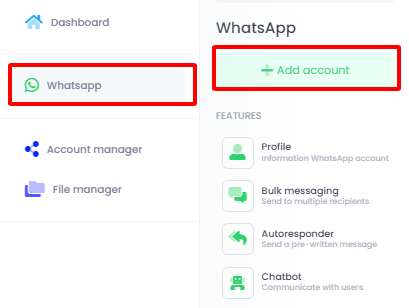
שלב 1: בחר סמל WhatsApp ולחץ על הוסף חשבון
שלב 2: סורק קוד QR מהטלפון הסלולרי שלך
כיצד לשלוח הודעות בכמות גדולה?
שלב 1: צרו רשימה של אנשי קשר
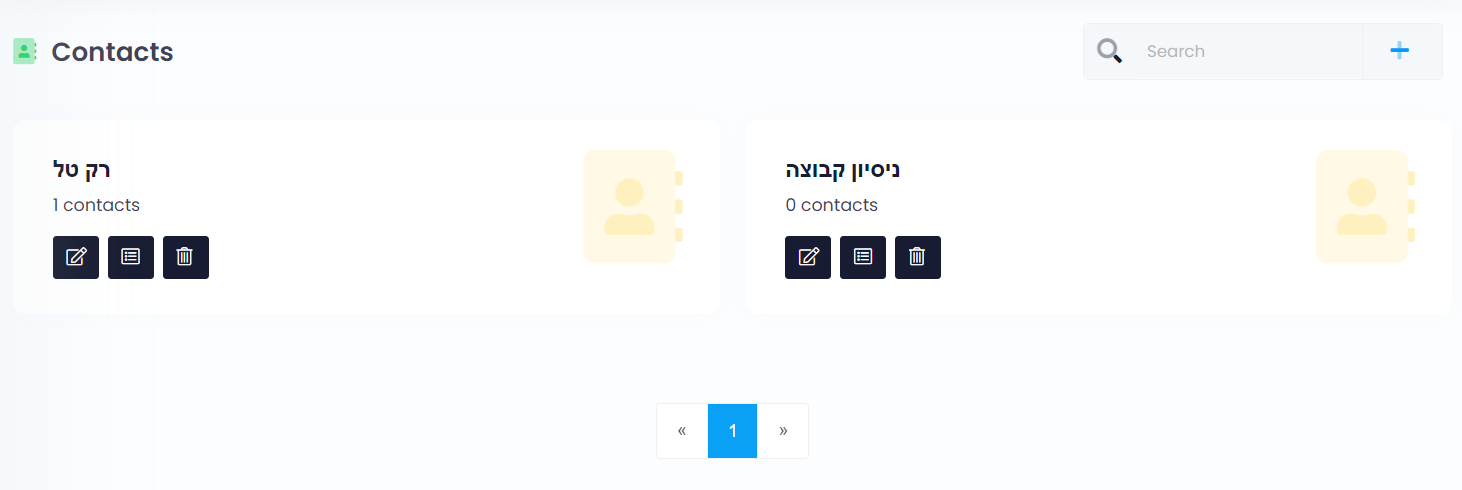
נא ליצור רשימה של קבוצת אנשי קשר שברצונך לשלוח
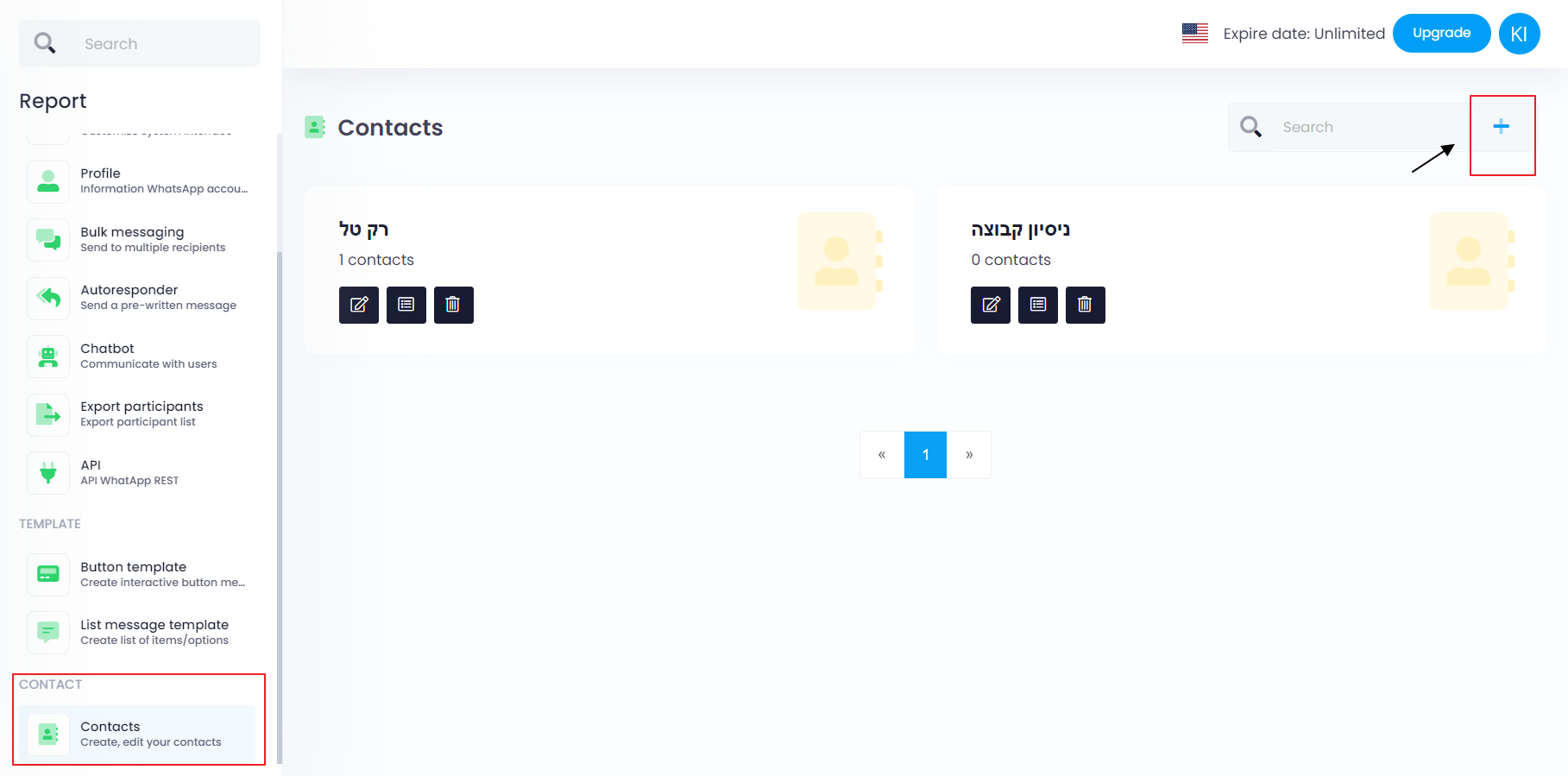
אתה יכול ליצור קבוצות אנשי קשר מרובות עבור מסעות פרסום מרובים. הגבל את מספר קבוצות אנשי הקשר המוגדרות בחבילה
קבוצת אנשי הקשר עוזרת לך להגדיר משתנים עבור כל איש קשר.
אתה יכול להשתמש במשתנים אלה רק עבור הודעות בכמות גדולה
שלב 2: צור הודעות בכמות גדולה
שליחת הודעות בכמות
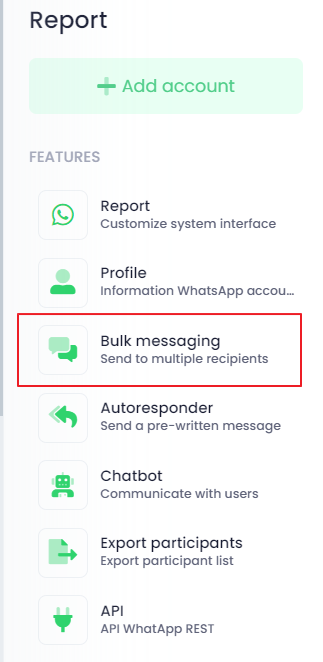
בחר בלשונית הודעות בכמות גדולה -> בחר הוסף חדש
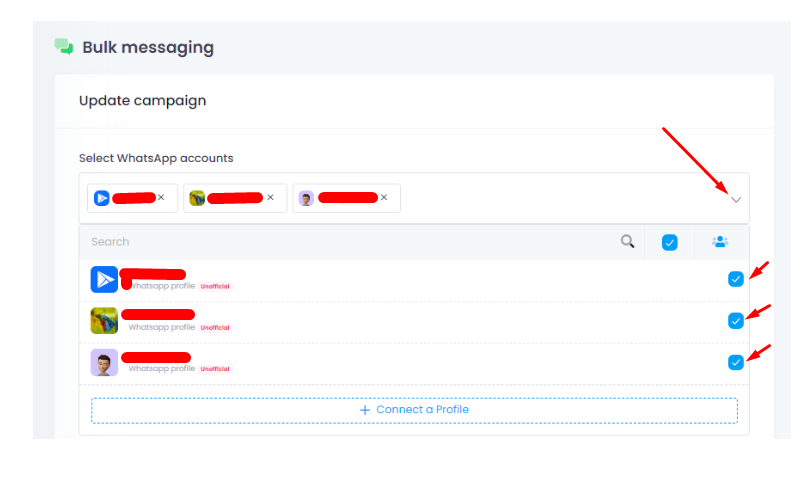
בחר חשבונות WhatsApp: ניתן לבחור חשבון 1 או כמהחשבונות עבור קמפיין 1
כאן העתן להוסיף קבוצות חשבונות
1. שם הקמפיין
2.קבוצת אנשי קשר: בחר את רשימת אנשי הקשר שברצונך לשלוח.
אם רשימת אנשי הקשר ריקה, נא ליצור רשימת אנשי קשר בלשונית אנשי הקשר

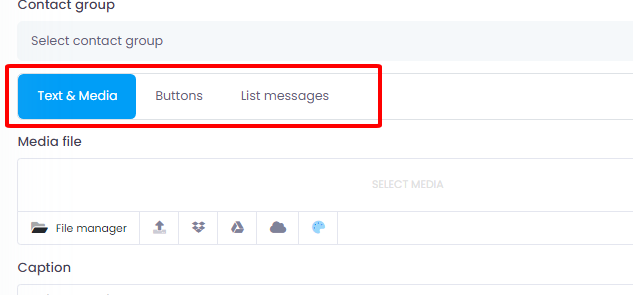
בחר סוג הודעה:
ישנם סוגים רבים של מסרים שבהם אתה יכול להשתמש עבור הקמפיין. מערכת שלנו מציעה 3 אופציות
טקסט ומדיה: תוכל לשלוח הודעה הכוללת רק טקסט או כוללת גם טקסט וגם מדיה.
לחצנים: תוכל ליצור אינטראקציות בהודעות שלך באמצעות לחצנים. נא ליצור תבנית לחצן לשימוש.
רשימת הודעות: תוכל ליצור רשימה של אפשרויות בהודעה. אנא הגדר את תבנית הודעת הרשימה לשימוש
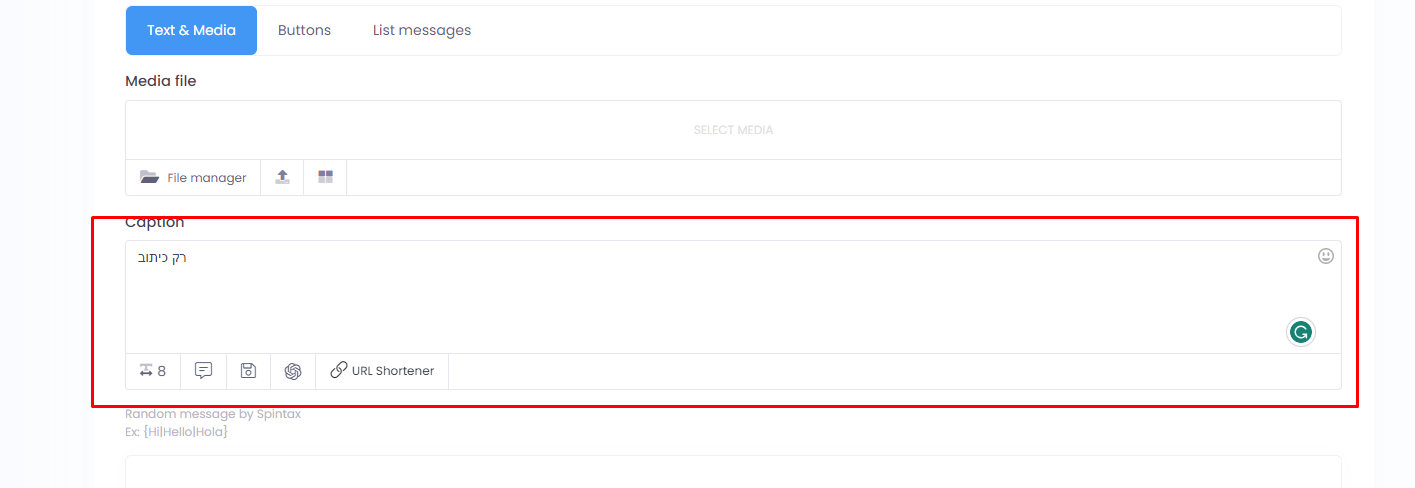
כתבו את כיתוב ההודעה:
טיפים:
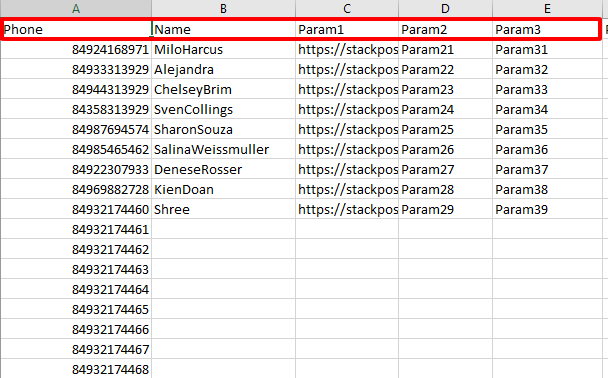
– במידה ויש לכם פרמטרים ברשימת אנשי הקשר בקבוצה ניתן להתיל פרמטרים בהודעה על ידי 2 סימני אחוז וביניהם שם הפרמטר
%name%, %param1%, %param2%,…
-השתמשו ב SPINTAX ליצירת ווריאציות של ההודעות ולהמנע מהודעה שחוזרת על עצמה. למשל {היי|שלום|מה עניינים}
במקרה זה , המערכת צריג כל פעם מילה אחרת מתוך מבחר המילים בתוך הסוגריים המסולסלות. במידה ומשלמים כמה כאלה בתוך הודעה, נוצרות ווריאציות רבות של הודעות .
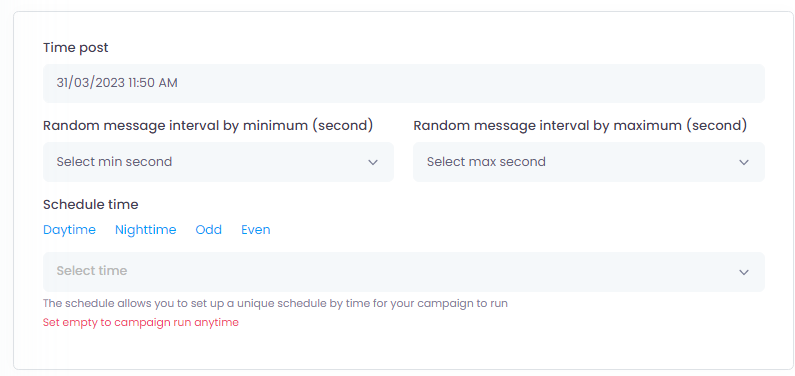
לתזמן תאריך ושעת הודעה:
הגדר את הזמן לקמפיין
הגדר מרווח אקראי בין הודעות
הגדר לוח זמנים ייחודי לפי זמן להפעלת מסע הפרסום שלך – היות ומגדירים זמנים בין הודעות אז משלוח ההודעות יכול לקחת זמן. לכן, ניתן להגדיר טווחי שעות מתי שישלחו ההודעות במטרה למנוע שליחת הודעות שיפריעו בלילה וכו'
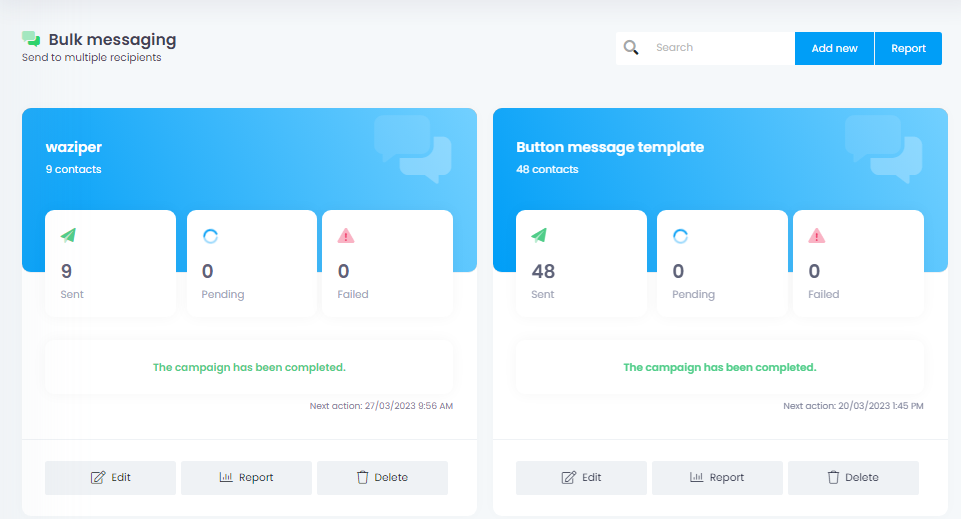
שלב 3: בדיקת כל מסעות הפרסום המתוזמנים.
כל מסעות הפרסום שלך להודעות בכמות גדולה יוצגו כאן
נשלחו: מספר ההודעות שנשלחו בהצלחה
בהמתנה: מספר ההודעות הממתינות לשליחה
נכשל: מספר ההודעות שנכשלו שנשלחו
דוח: ייצוא דוח לקמפיין, קובץ xls
כיצד להשתמש ב-Auto Responder?
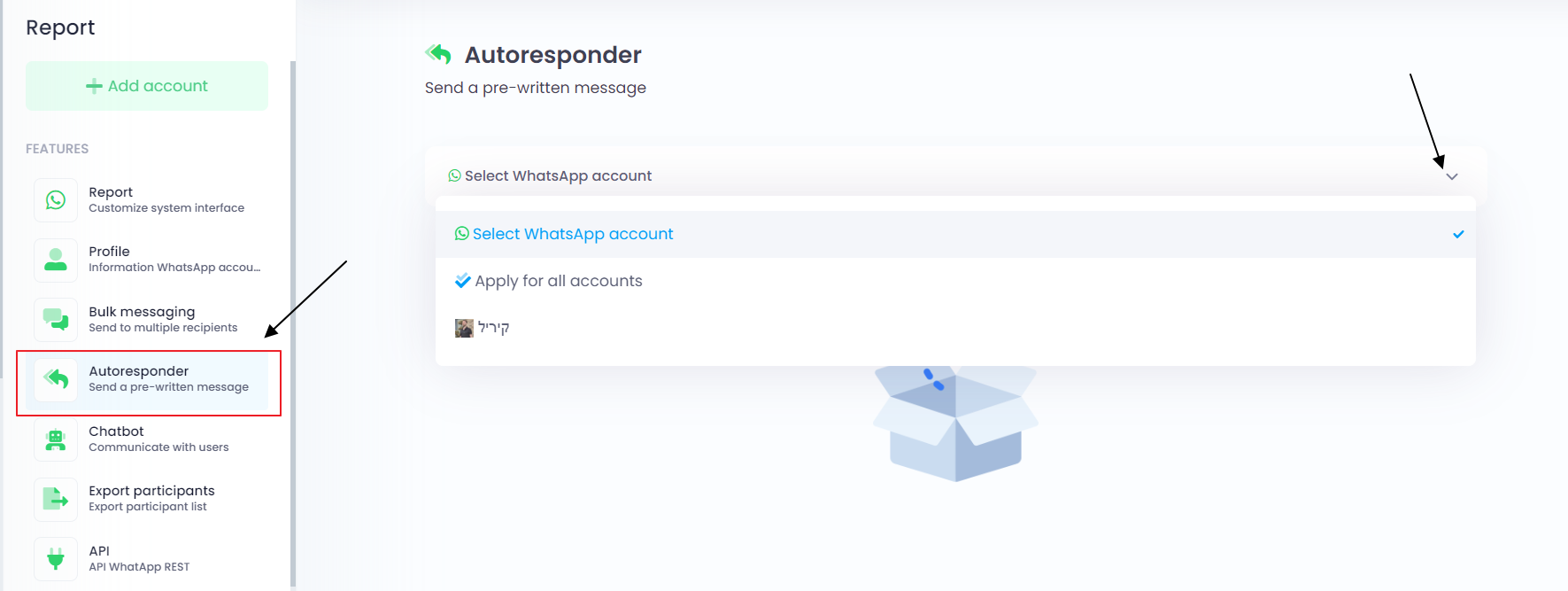
על ידי תשובה אוטומטית ניתן לחסוך זמן ולהגיב במהירות ללקוח
שלבים: נכנסים לאזור של תגובה אוטומטית. בוחרים בחשבון ממנו יצאו הודעות אוטומטיות.
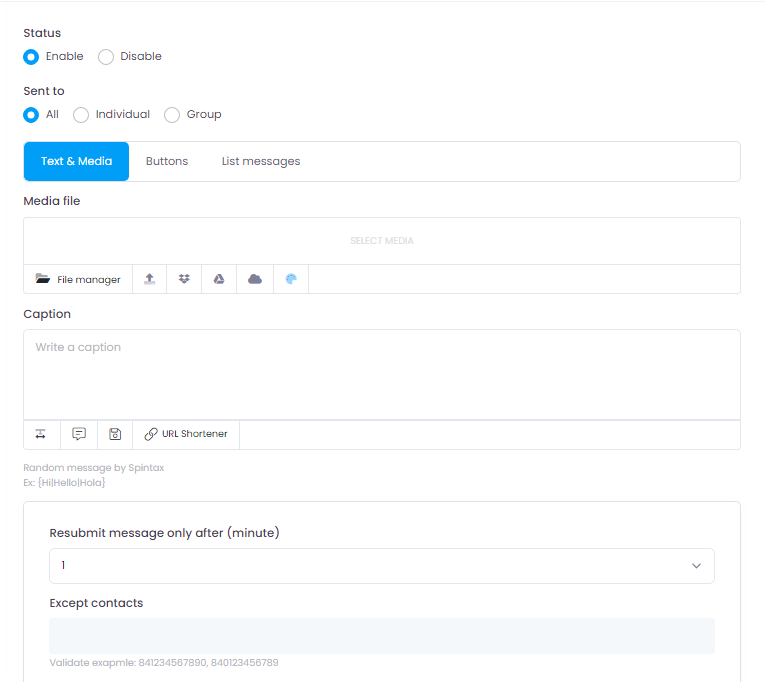
הפונקציות של AutoResponder
בחר סוג הודעה:
ישנם סוגים רבים של מסרים שבהם אתה יכול להשתמש עבור הקמפיין
טקסט ומדיה: תוכל לשלוח הודעה הכוללת רק טקסט או כוללת גם טקסט וגם מדיה.
קובץ מדיה: סוגי מדיה נתמכים: תמונה, וידאו, pdf… וכל סוגי הקבצים האחרים, אך אפליקציה לנייד לא תתמוך בצפייה או הורדה של קבצים אלה.
הכיתוב: הזן את מה שאתה רוצה לשלוח.
קבל כיתוב: לחץ כאן כדי לקבל כתוביות שמורות לפרסום
שמור כיתוב: לחץ כדי לשמור כיתוב חדש במסד הנתונים שלך
אתה יכול לשלוח הודעה אקראית על ידי Spintax: {Hi|Hello|Hola}
השתמש בפונקציית שמור כיתוב כדי לשמור כיתוב
תמיכה ב-URL Shortener
לחצנים: תוכל ליצור אינטראקציות בהודעות שלך באמצעות לחצנים. נא ליצור תבנית לחצן לשימוש.
רשימת הודעות: תוכל ליצור רשימה של אפשרויות בהודעה. אנא הגדר את תבנית הודעת הרשימה לשימוש
כיצד להשתמש בצ'אטבוט?
צ'אטבוט יכול לעזור לשפר את שירות הלקוחות, להפחית עלויות, לשמור על עקביות, להגדיל את המעורבות ואת שיעורי ההמרה, ולאסוף נתונים יקרי ערך במערכות הודעות.
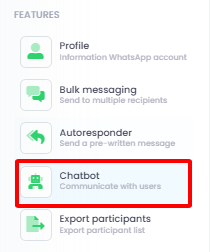
בשלב הראשון ךלצו על הכפתור גפי שהוא מופיע באיור מטה
הפונקציות של Chatbot
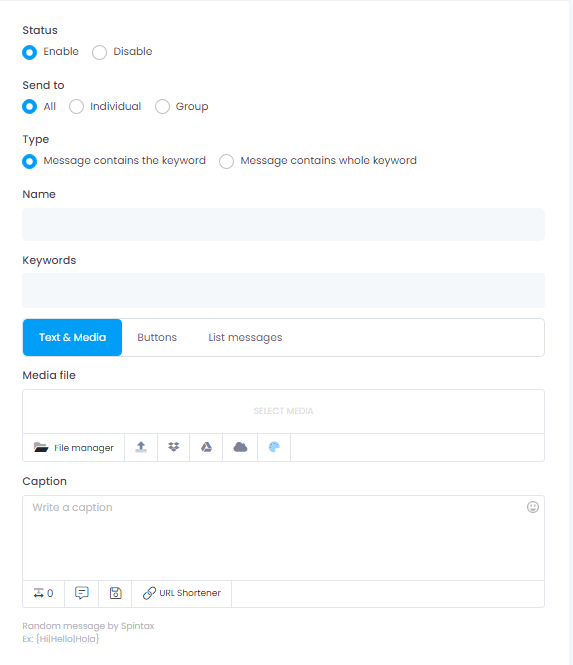
נשלח ל:
הכל: שליחה לכל אנשי הקשר, הקבוצות
אינדיבידואלים: שולחים לאנשי קשר בוואטסאפ שזה אנשים בודדים
קבוצה בלבד: צ'טבוט משיב רק בקבוצות WhatsApp.
סוּג:
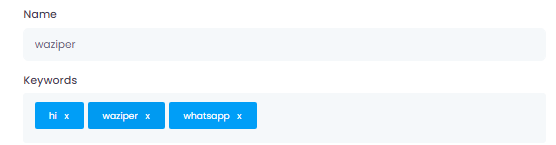
ההודעה מכילה את מילת המפתח: לדוגמה: אם תגדיר מילת מפתח: "היי" הצ'אטבוט הזה יענה לכל ההודעות שיש להן "היי" במשפטים כלשהם.
ההודעה מכילה מילת מפתח שלמה: לדוגמה: אם תגדיר מילת מפתח: "היי, אני צריך לקנות פריטים", הצ'אטבוט יענה בדיוק להודעות שיש בהן "היי, אני צריך לקנות פריטים" במשפטים.
צור שם ומילות מפתח עבור הצ'אטבוט
בחר סוג הודעה:
ישנם סוגים רבים של מסרים שבהם אתה יכול להשתמש עבור הקמפיין
טקסט ומדיה: תוכל לשלוח הודעה הכוללת רק טקסט או כוללת גם טקסט וגם מדיה.
קובץ מדיה: סוגי מדיה נתמכים: תמונה, וידאו, pdf… וכל סוגי הקבצים האחרים, אך אפליקציה לנייד לא תתמוך בצפייה או הורדה של קבצים אלה.
הכיתוב: הזן את מה שאתה רוצה לשלוח. האם אתה משתמש ברשימה מוכנה מראש של הודעות באמצעות הפונקציה "קבל כיתוב".
קבל כיתוב: לחץ כאן כדי לקבל כתוביות שמורות לפרסום
שמור כיתוב: לחץ כדי לשמור כיתוב חדש במסד הנתונים שלך
אתה יכול לשלוח הודעה אקראית על ידי Spintax: {Hi|Hello|Hola}
השתמש בפונקציית שמור כיתוב כדי לשמור כיתוב
תמיכה ב-URL Shortener
לחצנים: תוכל ליצור אינטראקציות בהודעות שלך באמצעות לחצנים. נא ליצור תבנית לחצן לשימוש.
רשימת הודעות: תוכל ליצור רשימה של אפשרויות בהודעה. אנא הגדר את תבנית הודעת הרשימה לשימוש
הערה: לא ניתן להשתמש במשתנים עבור תכונה זו
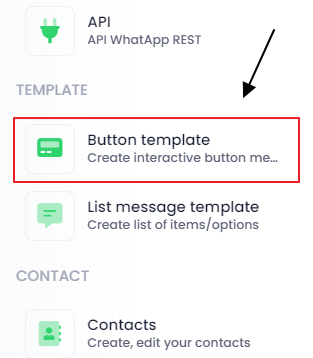
הערה: פונקציית הלחצן אינה פועלת כעת עם מכשירי אנדרואיד
התכונה תומכת רק ביצירת עד 3 לחצנים
כפתור תומך בהודעות בכמות גדולה, תכונות אוטומטיות של מגיב ו-Chatbot. אם אתה צריך להשתמש בסוגים אלה של הודעות, אנא הגדר אותם תחילה.
לאחר בחירת תבנית לחצן, לחץ על הוסף פריט:
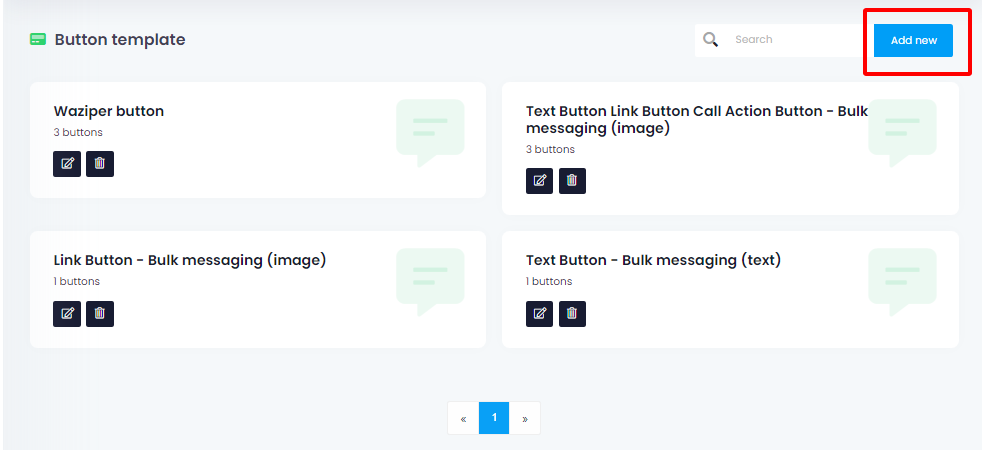
הפונקציות של הכפתור
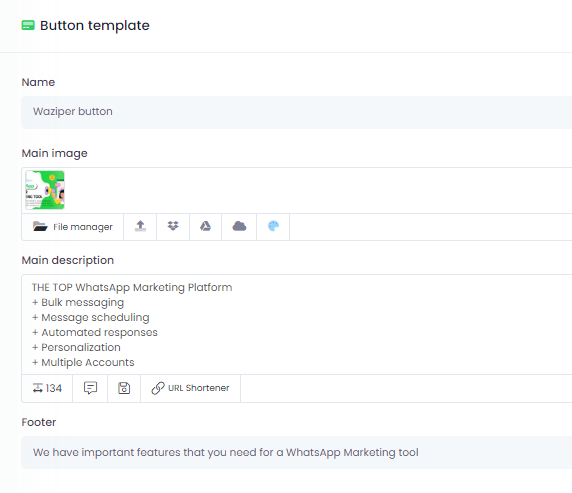
תמונה ראשית: הלחצן תומך רק בשליחת טקסט ותמונות, לא תומך בשליחת סרטונים
קובץ מדיה: סוגי מדיה נתמכים: תמונה, וידאו, pdf… וכל סוגי הקבצים האחרים, אך אפליקציה לנייד לא תתמוך בצפייה או הורדה של קבצים אלה.
הכיתוב: הזן את מה שאתה רוצה לשלוח. האם אתה משתמש ברשימה מוכנה מראש של הודעות באמצעות הפונקציה "קבל כיתוב".
קבל כיתוב: לחץ כאן כדי לקבל כתוביות שמורות לפרסום
שמור כיתוב: לחץ כדי לשמור כיתוב חדש במסד הנתונים שלך
אתה יכול להשתמש במשתנים ברשימת אנשי קשר באמצעות מבנה: %name%, %param1%, %param2%,…המשתנה פועל רק כאשר אתה משתמש בלחצן עבור פונקציה העברת הודעות בכמות גדולה
אתה יכול לשלוח הודעה אקראית על ידי Spintax: {Hi|Hello|Hola}
השתמש בפונקציית שמור כיתוב כדי לשמור כיתוב
תמיכה ב-URL Shortener
כותרת תחתונה: תוכן תחת תיאור ראשי, אתה יכול להגדיר או לא
לחצן רשימה: תוכל ליצור רשימה של אפשרויות בהודעה. אנא הגדר את תבנית הודעת הרשימה לשימוש
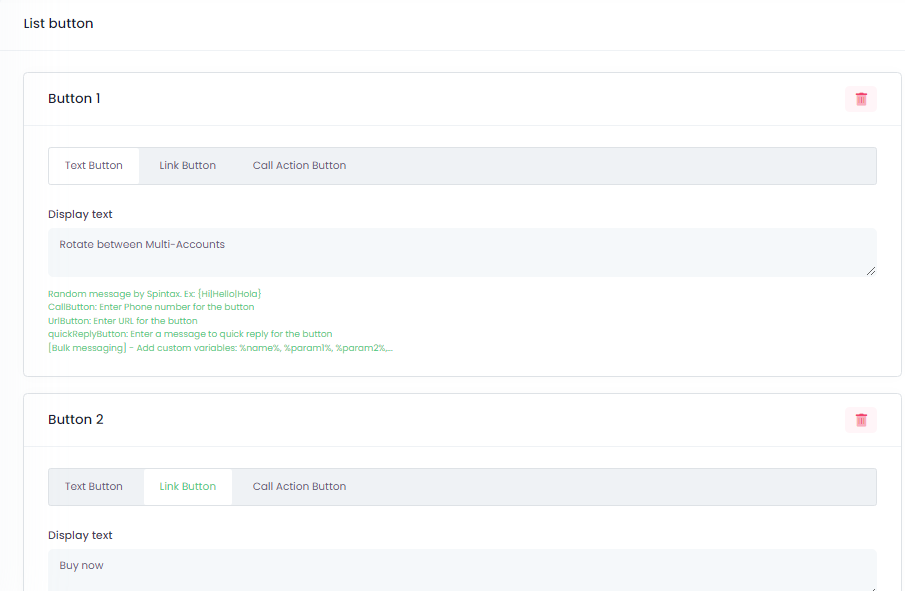
ישנם 3 סוגים של כפתורים שבהם אתה יכול להשתמש, אנא הזן את הפרמטרים כנדרש
טקסט תצוגה: המשתנה פועל רק כאשר אתה משתמש בלחצן עבור תכונת העברת ההודעות בכמות גדולה
יצירה ועריכת רשימת לקוחות
רשימת אנשי הקשר משמשת רק לתכונת העברת הודעות בכמות גדולה, כל חשבונות המשתמשים יכולים להשתמש באותה רשימת אנשי קשר
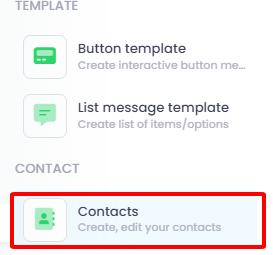
לאחר בחירה בתבנית הודעה ברשימה, לחץ על הוסף חדש:
שלב 1: צור קבוצות אנשי קשר והפעל סטטוס פעיל
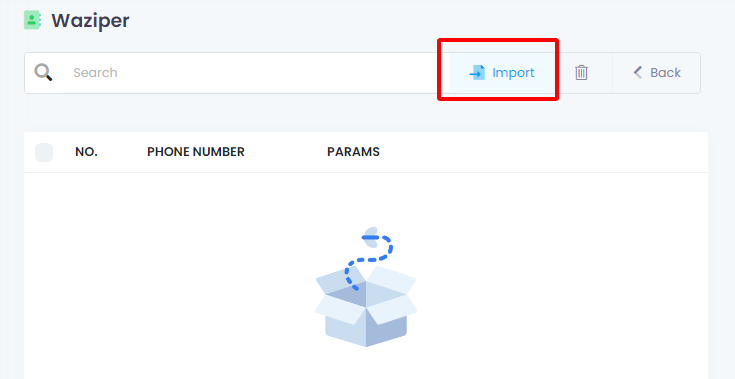
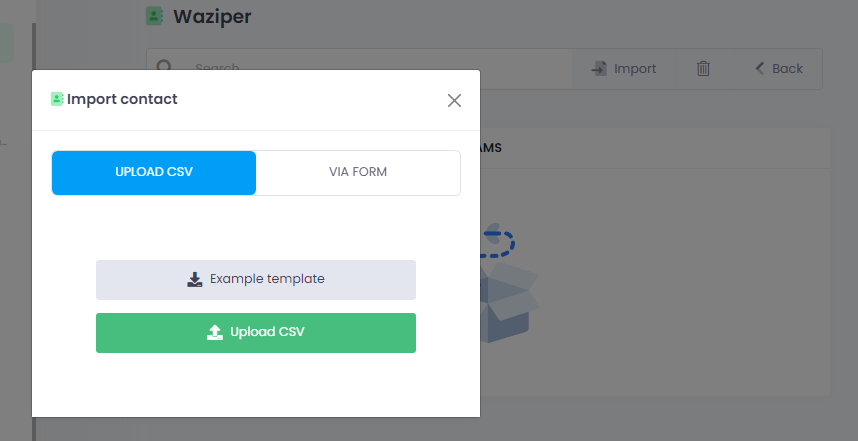
שלב 2: ייבוא רשימת אנשי קשר, מספר הקבוצות ומספר אנשי הקשר בכל קבוצה מוגבל על ידי תוכנית המשתמש